Ce module permet de créer ou supprimer une anomalie, de renseigner les informations de cette dernière ainsi que les informations relatives à l’intervention qui a été effectuée pour la réparer.
! Le module « Anomalies » est associé à des droits fonctionnels (consultation, édition et gestion). Il est nécessaire de posséder au moins le droit de consultation pour accéder à ce module.
! Si la liste des types d’équipement éligibles est mal configurée (aucun type disponible), le module sera uniquement accessible en consultation.
L’utilisateur peut également être associé à une restriction géographie pour contrôler ses actions d’édition et de gestion.
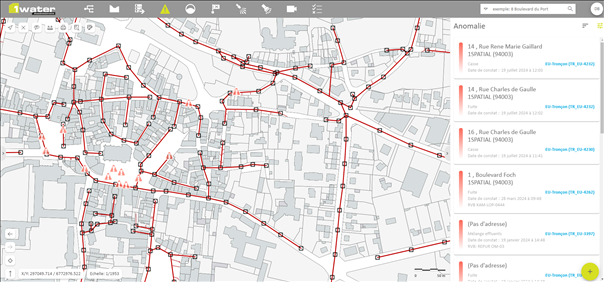
Figure 37 : Affichage des anomalies assainissement
Les
anomalies sont présentées :
► Sous la forme d’un symbole dans la carte ;
► Sous la forme d’une fiche dans la liste.
L’affichage des anomalies dans la carte et dans la liste dépend de l’étendue de la carte, de leur échelle limite d’affichage et du filtre positionné. A partir d’un nombre d’anomalies (paramétrable), le mode d’affichage « unitaire » bascule automatiquement en mode « cluster ». En mode « cluster », le détail des anomalies n’est plus indiqué.
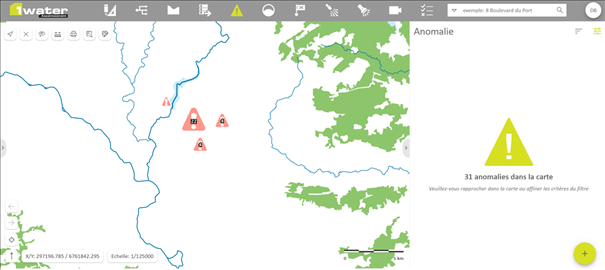
Figure 38 : Affichage des anomalies eau en cluster
Boutons d’action au niveau de la liste :
|
|
Trie la liste des anomalies en fonction de critères. |
|
|
Filtre la liste et la carte des anomalies par critères |
|
|
Déclare une nouvelle anomalie. Cette fonctionnalité nécessite le droit d’édition. |


Boutons d’action au niveau des fiches :
|
|
Cadre sur l’anomalie. |
|
|
Affiche les informations sur l’anomalie. |
|
|
Modifie l’anomalie. Cette fonctionnalité nécessite le droit d’édition. |
|
|
Supprime l’anomalie. Cette fonctionnalité nécessite le droit d’édition. |


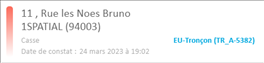
La référence de l’ouvrage concerné par l’anomalie au niveau de la liste est un lien qui permet d’obtenir la fiche de synthèse de l’ouvrage.
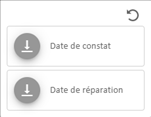
L’utilisateur peut trier la liste des anomalies de la façon suivante :
|
Action |
Résultat |
|
|
Affiche le panel des options de tri :
Tous les critères de tri sont actifs et en respectant l’ordre. Le tri
s’applique donc sur l’ensemble des critères. |
|
|
Modifie le sens de tri pour ce critère et l’ordre d’affichage de la
liste. |
|
Déplace par glisser les critères pour modifier la priorité de tri. |
Modifie la priorité de tri des critères et l’ordre d’affichage de la
liste. |
|
|
Positionne les options de tri à leurs valeurs initiales et actualise
l’ordre d’affichage de la liste. |



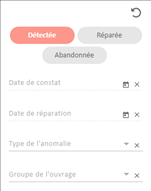
L’utilisateur peut filtrer la liste des anomalies de la façon suivante :
|
Action |
Résultat |
|
|
Affiche les options de filtre :
! L’état « Abandonnée » n’est pas renseigné manuellement par les utilisateurs mais affecté automatiquement lorsque l’équipement, concerné par l’anomalie, est supprimé, unitairement ou dans le cadre d’une dépose, au niveau de la version de référence. |
|
Définit les critères de filtre en exploitant les boutons, listes de
valeurs, plages de date, pour afficher : ► L’état ; ► La date de constat et date de réparation ; ► Le type d’anomalie ou d’ouvrage. |
Applique les options du filtre en actualisant l’affichage dans la
carte et dans la liste. |
|
|
Positionne les options du filtre à leurs
valeurs par défaut et actualise l’affichage dans la carte et dans la liste. |


La mise en évidence d’une anomalie s’effectue à partir de la liste ou de la carte.
L’utilisateur peut mettre en évidence une anomalie de la façon suivante :
|
Action |
Résultat |
|
Sélectionne dans
la carte une anomalie non sélectionnée. |
Met en évidence l‘anomalie ainsi que l’ouvrage concerné dans la carte. Met en évidence la fiche associée dans la liste. Si une anomalie était sélectionnée, elle est désélectionnée dans la
carte et dans la liste. ! La sélection dans la carte autorise une seule anomalie. |
|
Sélectionne dans la liste une anomalie non sélectionnée. |
Met en évidence l‘anomalie ainsi que l’ouvrage concerné dans la carte. Met en évidence la fiche associée dans la liste. Si un ou plusieurs anomalies étaient sélectionnées, elles sont
désélectionnées dans la carte et dans la liste. |
|
Ajoute une anomalie à la sélection avec un clic dans la liste associé à la touche « Ctrl ». |
Met en évidence l‘anomalie ajoutée ainsi que l’ouvrage concerné dans
la carte. Met en évidence la fiche associée dans la liste. La(es) anomalie(s) sélectionnée(s) avant sont conservée(s) dans la
sélection. |
|
Ajoute plusieurs anomalies à la sélection avec un clic dans la liste associé à la touche « Shift ». |
Met en évidence les anomalies comprises dans la plage de sélection
ainsi que les ouvrages concernés dans la carte. Met en évidence les fiches associées dans la liste. La(s) anomalie(s) sélectionnée(s) avant sont conservée(s) dans la
sélection. |
|
Désélectionne une anomalie sélectionnée depuis la liste avec un clic associé à la touche « Ctrl ». |
Annule la mise en évidence de l’anomalie et de son ouvrage dans la
carte et de sa fiche dans la liste. |
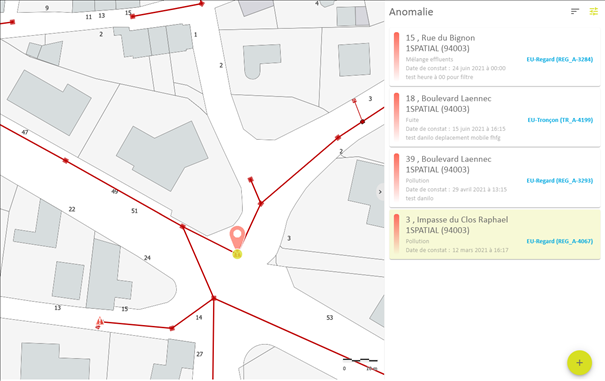
Figure 39 : Mise en évidence d’une anomalie
La déclaration d’une anomalie peut se faire sur un ouvrage ou « libre » (ouvrage inexistant dans la base de données).
! Cette fonctionnalité nécessite d’avoir le droit d’édition.
La fenêtre de déclaration d’une anomalie présente trois pages :
► Ouvrage : pour indiquer l’ouvrage concerné par l’anomalie ;
► Constat : pour renseigner les informations liées à la constatation de l’anomalie ;
► Réparation : pour renseigner les informations liées à la réparation de l’anomalie.
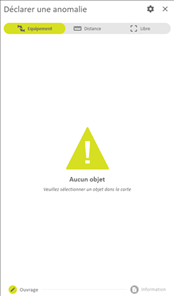
Figure 40 : Déclaration d'une anomalie
L’utilisateur navigue entre les pages en cliquant dessus.
Modes de déclaration possibles :
|
|
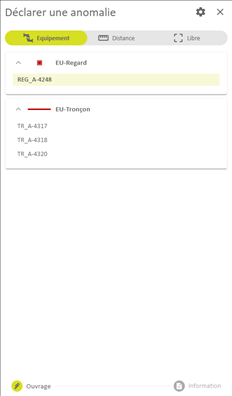
Anomalie sur ouvrage : permet de déclarer une anomalie sur un ouvrage présent dans la carte. |
|
|
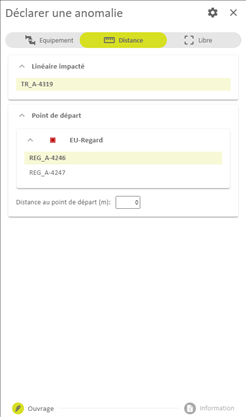
Anomalie par distance : permet de déclarer une anomalie sur un tronçon en partant de l’un de ces nœuds en extrémité et à une distance donnée. |
|
|
Anomalie libre : permet de déclarer une anomalie sur un ouvrage qui n’est pas représenté dans la carte (inexistant en base de données) en indiquant l’emplacement dans la carte. |


L’utilisateur peut déclarer une anomalie de la façon suivante :
|
Action |
Résultat |
|
|
Ouvre la première étape de la déclaration d’une anomalie. Par défaut, le mode « Anomalie sur ouvrage » est activé. Le curseur dans la carte passe en mode implantation avec accrochage
sur les ouvrages éligibles à la déclaration d’une anomalie. |
|
|
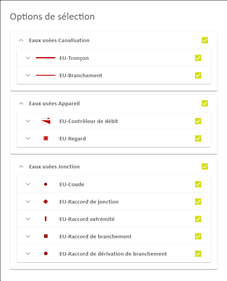
Le choix des options de sélection du
filtre par défaut (« Types d’ouvrages ») est affiché. Il n’y a pas
de filtre personnalisé.
! Dans le cas des « anomalies », l’usage des filtres personnalisés est peu pertinent. Néanmoins, une liste des filtres
disponibles est affichée s’il y a au moins un filtre de sélection
personnalisé (un tel filtre permet d’affiner la portée de la sélection faite
dans la carte). Les filtres de sélection personnalisés sont affichés dans l’ordre dans lequel ils ont été définis par l’administrateur. Le filtre par défaut est affiché à la suite de la liste des filtres personnalisés (« Types d’ouvrages »). Si un filtre de sélection personnalisé est actif, son nom est indiqué dans le tooltip du bouton « Options de sélection » et le bouton est colorisé :
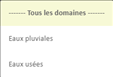
!
Le contenu et la notion de
« Tous les domaines » dans cette boite de dialogue correspondent
uniquement au(x) domaine(s) qui ont été sélectionné(s) dans le bandeau
principale |
|
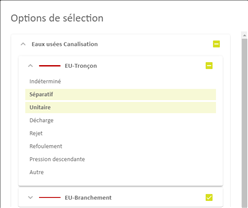
Dans le filtre par défaut : ► coche ou décoche le(s) domaine(s) ou la(es) source(s) de données (Canalisation, Appareil ou Jonction) pour un choix multiple ou sélectionne dans chaque source les types d’équipement à prendre en compte ; ► Ou sélectionne le filtre de sélection personnalités à activer. Clique en dehors
de la fenêtre pour revenir à la sélection dans la carte. |
Seuls les éléments sélectionnés dans les options sont pris en considération lors de la sélection des objets dans la carte. Si un filtre de sélection personnalisé est actif, seuls les équipements définis par ce filtre sont pris en considération lors de la sélection dans la carte. Cette sélection sera éventuellement réduite aux types d’équipements définis et qui répondent à une condition (si une telle condition a été définie dans le filtre personnalisé). Par exemple : ► Limiter la sélection aux vannes
qui sont cassées ; ► Limiter la sélection aux
équipements posés dans un certain intervalle de date. |
|
Déplie un groupe d’équipement pour une sélection plus fine en désactivant les types à ne pas prendre en compte. |
|
|
|
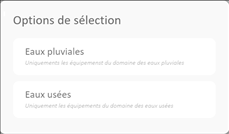
Le choix des domaines est affiché.
Cette option de
filtre permet, pour une anomalie libre et si plusieurs domaines sont déclarés
sur le réseau de distribution courant, de restreindre la liste des entités. |
|
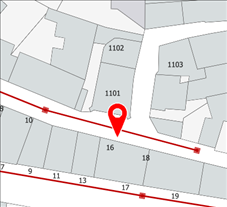
Pointe dans la carte pour indiquer
l’ouvrage et la position de l’anomalie sur
l’ouvrage. |
La position de l’anomalie est
indiquée dans la carte, l’ouvrage concerné est surligné et la partie « Information » de la déclaration
de l’anomalie est affichée.
|
|
Sélectionne dans la liste l’ouvrage concerné si plusieurs choix
possibles. Passe manuellement sur la page
« Information ». |
La position de l’anomalie est
indiquée dans la carte et l’ouvrage concerné est surligné. |
|
Active la commande
« Distance » pour déclarer une anomalie sur un tronçon par distance. |
Le curseur passe en mode sélection
d’un tronçon dans la carte. |
|
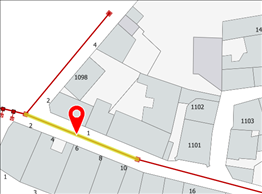
Pointe dans la carte le tronçon
concerné par l’anomalie. |
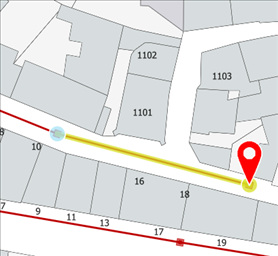
Le tronçon est mis en évidence
dans la carte ainsi que les deux nœuds associés. Le nœud le plus proche du
point cliqué sur le tronçon est sélectionné avec la même couleur que le
tronçon. Une « punaise » indique l’emplacement de l’anomalie à une
distance de 0m.
Au niveau du formulaire : ► L’identifiant du linéaire impacté est indiqué et il est sélectionné. Il n’est pas possible de le désélectionner. ► Les identifiants des deux nœuds du tronçons sont indiqués dans le groupe « Point de départ » et le nœud le plus proche du point cliqué est sélectionné. ► La distance est initialisée à la valeur de 0m.
|
|
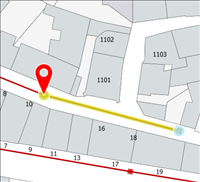
Sélectionne l’autre nœud dans la
liste pour changer le point de départ. |
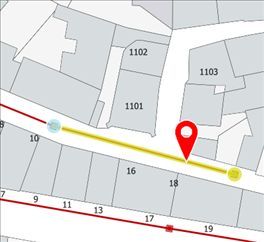
La punaise est automatiquement
positionnée dans la carte.
|
|
Indique la distance au point de
départ dans le champ « Distance au point de départ (m) ».
|
La punaise est automatiquement
positionnée dans la carte.
! Si la distance indiquée dans le champ est supérieure à la longueur du tronçon, la punaise est positionnée sur l’extrémité opposée du tronçon et le champ « Distance au point de départ (m) » est renseignée avec la longueur du tronçon. |
|
Passe manuellement sur la page
« Information ». |
La page « Information »
est affichée. |
|
Anomalie libre |
|
|
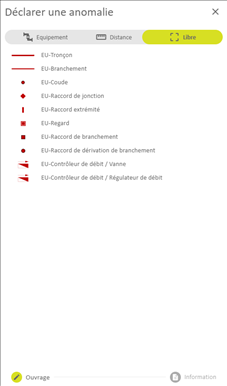
Active la commande
« Libre » pour déclarer une anomalie sur un ouvrage inexistant en base de
données. |
La liste des types d’ouvrage
éligibles à la déclaration d’une anomalie s’affiche. Le curseur dans la carte passe
implantation sans accrochage. |
|
Sélectionne dans la liste le
groupe ou le couple groupe et type, d’ouvrage concerné par l’anomalie. |
|
|
Pointe dans la carte
l’implantation de l’anomalie. Passe manuellement sur la page
« Information ». |
La position de l’anomalie est
indiquée dans la carte et la page « Information » est accessible. |
|
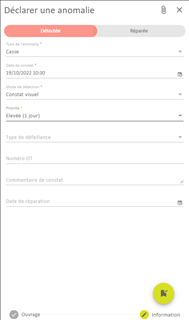
Remplit les champs du formulaire. |
L’état de l’anomalie est positionné sur « Détectée ».
! Si des champs obligatoires ne sont pas renseignés, ils sont indiqués en rouge. L’anomalie sera créée à l’état « Détectée ». |
|
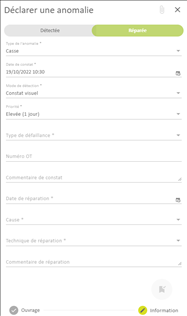
Passe à l’état « Réparée » et remplit les champs du formulaire
associés à la réparation (facultatif). |
! Si des champs obligatoires ne sont pas renseignés, ils sont indiqués en rouge. L’anomalie sera créée à l’état « Réparée ». |
|
|
L’anomalie est affichée dans la carte et ajoutée à la liste avec la
représentation associée à son état si celui-ci est positionné dans le filtre
actif. |
|
|
Retour à la liste sans enregistrer. |







Cette fonctionnalité est accessible depuis la liste des anomalies.
Elle permet de compléter ou de corriger les caractéristiques d’une anomalie.
! L’accès à la fonctionnalité nécessite d’avoir le droit d’édition.
! Seules les anomalies à l’état « Détectée » sont modifiables.
La fonctionnalité de modification permet de :
► Réparer une anomalie ;
► Corriger ou compléter le constat d’une anomalie ;
► Préciser l’emplacement d’une anomalie sur le même ouvrage ;
► Positionner l’anomalie sur un autre ouvrage.
L’utilisateur peut modifier une anomalie de la façon suivante :
|
Action |
Résultat |
|
|
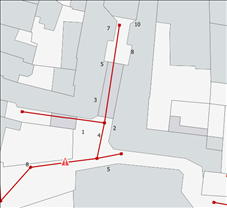
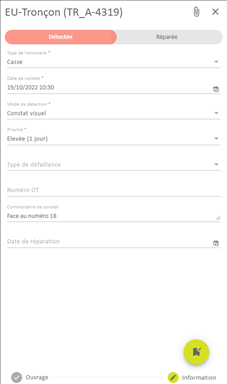
La position de l’anomalie est indiquée dans la carte, l’ouvrage
concerné est surligné et la partie « Réparation » de la déclaration
de l’anomalie est affichée. |
|
Remplit les champs de la page « Information » pour corriger
ou compléter les informations de l’anomalie. Passe à l’état « Réparée » et remplit les champs du
formulaire associés à la réparation.
|
! Si des champs obligatoires ne sont pas renseignés, ils sont indiqués en rouge. L’anomalie est modifiée et reste à l’état « Détectée » ou
passe à l’état « Réparée » en fonction des modifications. |
|
Précise l’emplacement de l’anomalie sur le même ouvrage ou transfert l’anomalie sur un
autre ouvrage depuis la page « Ouvrage ». |
Si l’anomalie existante est sur un ouvrage, le curseur dans la carte passe en mode implantation avec accrochage
sur les ouvrages éligibles à la déclaration d’une anomalie. Si l’anomalie existante est libre, le curseur dans la carte passe en mode
implantation sans accrochage. Il est possible de passer d’une anomalie sur ouvrage à une anomalie libre avec le
bouton Il est possible de passer d’une anomalie libre à une anomalie sur ouvrage avec
le !
Le
changement de type d’ouvrage pour une anomalie peut nécessiter de redéfinir le type d’anomalie ainsi les champs qui en dépendent. |
|
|
Les modifications (informations et/ou ouvrage) sont appliquées. |
|
|
Retour à la liste sans enregistrer. |



Cette
fonctionnalité est accessible depuis la déclaration et la modification d’une
anomalie.
! Toutes les actions réalisées au niveau des pièces jointes (ajout et suppression) ne sont effectives qu’à la validation de la création ou de la modification de l’anomalie.
L’utilisateur :
|
Action |
Résultat |
|
|
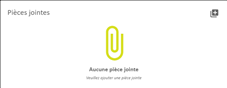
La boite de dialogue des pièces jointes associées s’affiche. En
création, la liste est vide.
|
|
|
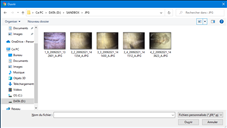
La boite de dialogue de sélection de fichiers s’affiche.
|
|
Sélectionne un fichier et valide. |
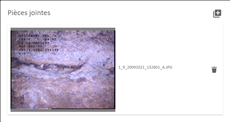
La pièce jointe est ajoutée à la liste.
Répéter l’opération pour ajouter d’autres pièces jointes. |
|
|
La pièce jointe est retirée de la liste.
|
|
Revient à la déclaration de l’anomalie en cliquant en dehors de la
boite de dialogue. |
Un indicateur précise le nombre de pièce(s) jointe(s) associée(s) au
niveau du bouton d’ajout.
|




Cette fonctionnalité est accessible depuis la liste des anomalies.
! Seules les anomalies à l’état « Détectée » peuvent être supprimées.
L’utilisateur peut supprimer une anomalie de la façon suivante :
|
Action |
Résultat |
|
|
Retour à la liste des anomalies. L’anomalie n’est plus présente, ni
dans la liste, ni dans la carte. |